
Claude Codeにいきなり編集させない|計画モードで変更案を確認する
Claude Code にファイルを頼むと、すぐに書き換えが始まって不安になることはありませんか。「計画する」と「変更する」を分け、対象・手順・確認方法を先にそろえる考え方を、公式ドキュメントに基づいて初心者向けにまとめます。
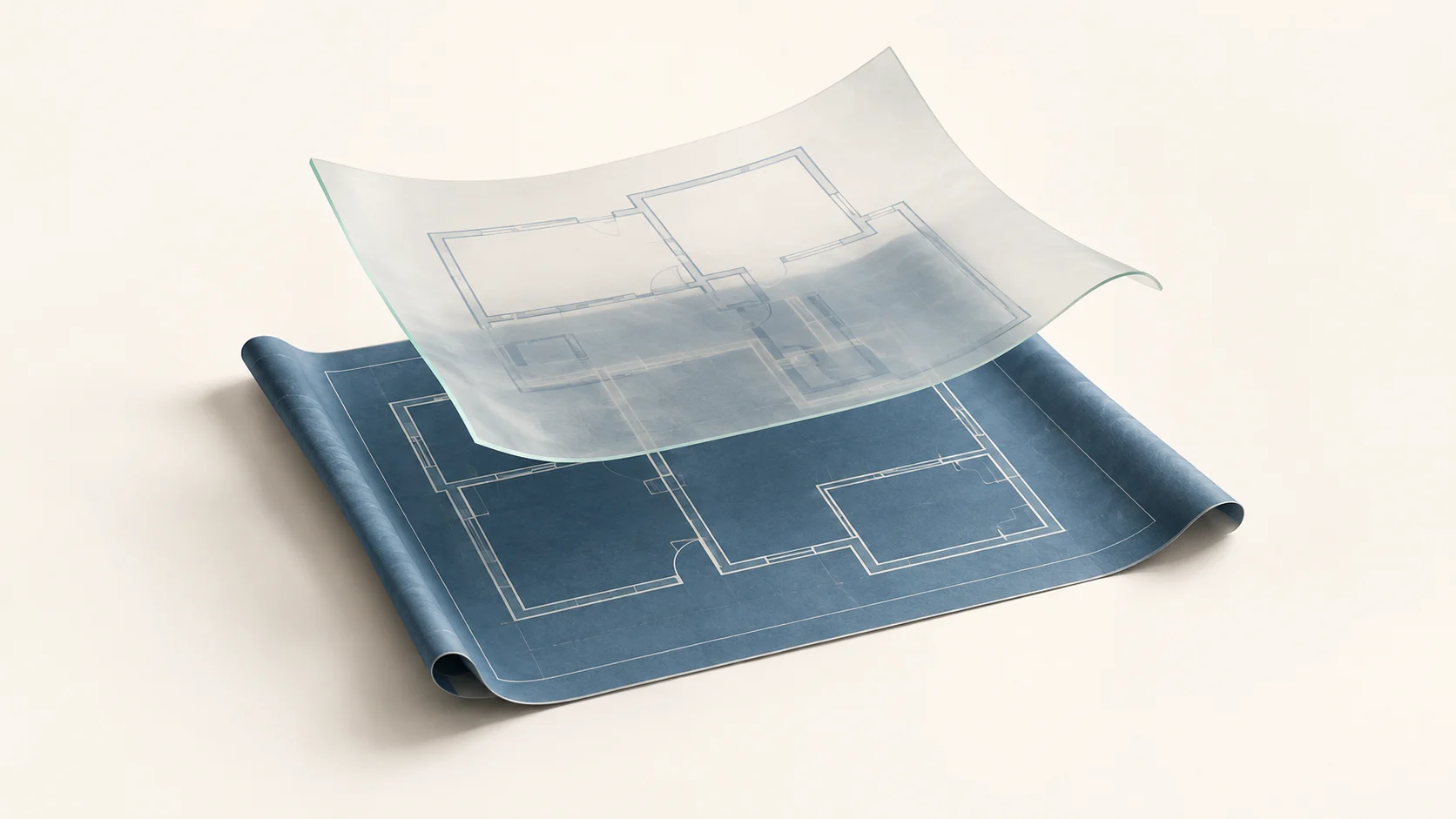
この記事で分かること
Claude Code を使い始めて、ファイルを書き換えられる前に「何がどう変わるのか」を見ておきたい初心者に向けた記事です。
結論から書くと、最初は「読んで計画する」と「実際に変更する」を分け、計画の中に「対象」「手順」「確認方法」の3つが入っているかを見てから進めるのがおすすめです。
この記事は、Claude Code の公式ドキュメント「Common workflows」の「Plan before editing」の節(2026年10月21日確認)に基づく一般的な解説です。筆者の環境での操作画面の確認や、時間短縮などの効果の測定はしていません。
計画モードとは
公式ドキュメントでは、編集の前に計画を立てる使い方が紹介されています(節の名前は "Plan before editing")。説明の要点は次のとおりです。
- 計画モードの間、Claude Code はファイルを読んで計画を提案する
- 承認するまではファイルを編集しない
つまり、「まず案だけ見せて」と頼める仕組みです。案を見て納得してから、実際の変更に進みます。
なお、計画モードの切り替え方や画面の見た目は、使っている環境(ターミナル版か VS Code の拡張機能か)や版によって違う可能性があります。操作は公式ドキュメントで最新の説明を確認してください。
計画に入れてほしい3つのこと

計画を見るときは、次の3つがそろっているかを確認します。
- 対象:どのファイル(フォルダー)を触るのか。触らないものは何か
- 手順:どの順番で、何を変えるのか(名前の変更、追記、移動など)
- 確認方法:終わったあと、うまくいったことを何で確かめるのか
足りないものがあれば、承認する前に「確認方法も計画に入れて」と頼み直します。
架空の例:店舗の資料を整理してもらう
たとえば、お店の資料ファイルが3つあるとします(架空の例です)。
- メニュー案のメモ
- 秋のイベント告知の下書き
- 仕入れ先の連絡メモ
これを整理したいとき、いきなり「整理して」と頼むのではなく、次のように頼みます。
このフォルダーの3つのファイルを整理したい。
まだ変更はしないで、計画だけ出してください。
計画には次を入れてください。
- 触るファイルと、触らないもの
- 変更の手順(名前の変更・移動・追記など)
- 終わったあとに何で確認するか
返ってきた計画を読んで、思っていた範囲と違えば直してもらい、問題なければ承認して進めます。
承認する前に見るポイント
- 消す・上書きする操作が入っていないか:入っているなら、本当に必要か聞き返す
- 頼んでいないファイルまで対象になっていないか
- 確認方法が具体的か:「問題ないことを確認」ではなく「ファイルが3つあり、中身が変わっていないことを確認」のように
計画は「元に戻す」の代わりではない
計画モードは変更の前に案を点検するためのもので、変更後に元へ戻す仕組みとは別です。計画を承認したあとでも、思わぬ結果になることはあります。
まとめ
- 「計画する」と「変更する」を分けると、変更前に案を見られる
- 計画には「対象」「手順」「確認方法」の3つを入れてもらう
- 消す・上書きする操作と、頼んでいない対象がないかを見てから承認する
- 計画は復元の代わりではないので、バックアップは別に取る



コメント
まだコメントはありません